Für Reisebüros · S-E-T-T Hub

Kundenangebot erstellen — direkt aus dem Hub

Hotelangebot mit Reisedatum und Preis als PDF oder per E-Mail an Ihre Kunden — direkt aus dem S-E-T-T Hub, noch vor der Buchung.

Sammeln Sie Zimmer aus Ihrer Suche, passen Sie den Preis an (z. B. Ihr Serviceentgelt) und senden Sie das fertige Angebot mit dem Logo Ihres Reisebüros an Ihren Kunden — als PDF oder direkt per E-Mail.

So geht es in 5 Schritten

  1. Zimmer hinzufügen: Mit dem Plus-Zeichen (+) neben „Buchen" legen Sie ein Zimmer ins Angebot.
  2. Angebot öffnen: Oben rechts auf das Balkensymbol klicken — die rote Zahl zeigt, wie viele Zimmer im Angebot liegen.
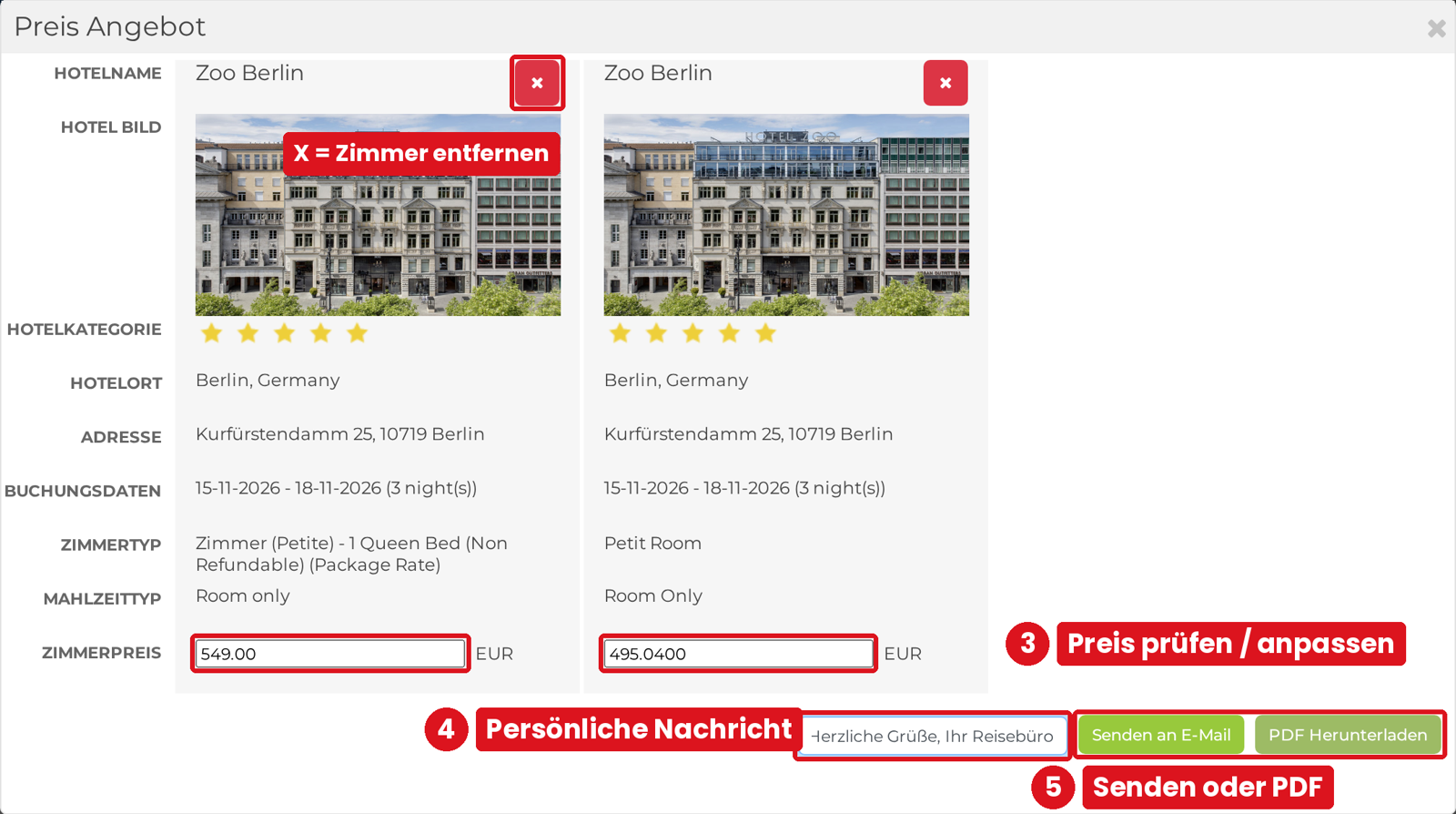
  3. Preis prüfen oder anpassen: Das Preisfeld ist änderbar, z. B. um ein Serviceentgelt aufzuschlagen.
  4. Persönliche Nachricht: Ihre Nachricht erscheint im PDF unter „Comments".
  5. Senden oder herunterladen: Direkt per E-Mail an den Kunden oder als PDF speichern.

Schritt 1 & 2 — Zimmer sammeln und Angebot öffnen

Suchen Sie wie gewohnt nach Hotels und öffnen Sie beim gewünschten Hotel die Zimmerauswahl. Rechts neben jedem „Buchen"-Button sitzt ein Plus-Zeichen (+). Ein Klick darauf legt das Zimmer ins Angebot. Aus dem Plus wird ein Minus, mit dem Sie das Zimmer wieder herausnehmen.

Sie können mehrere Zimmer und mehrere Hotels sammeln, auch aus verschiedenen Suchen. So bekommt Ihr Kunde eine Auswahl in einem einzigen Angebot.

Oben rechts, neben „Shortlisted", erscheint ein dunkles Feld mit Balkensymbol. Die rote Zahl zeigt, wie viele Zimmer im Angebot liegen. Ein Klick öffnet das Fenster „Preis Angebot".
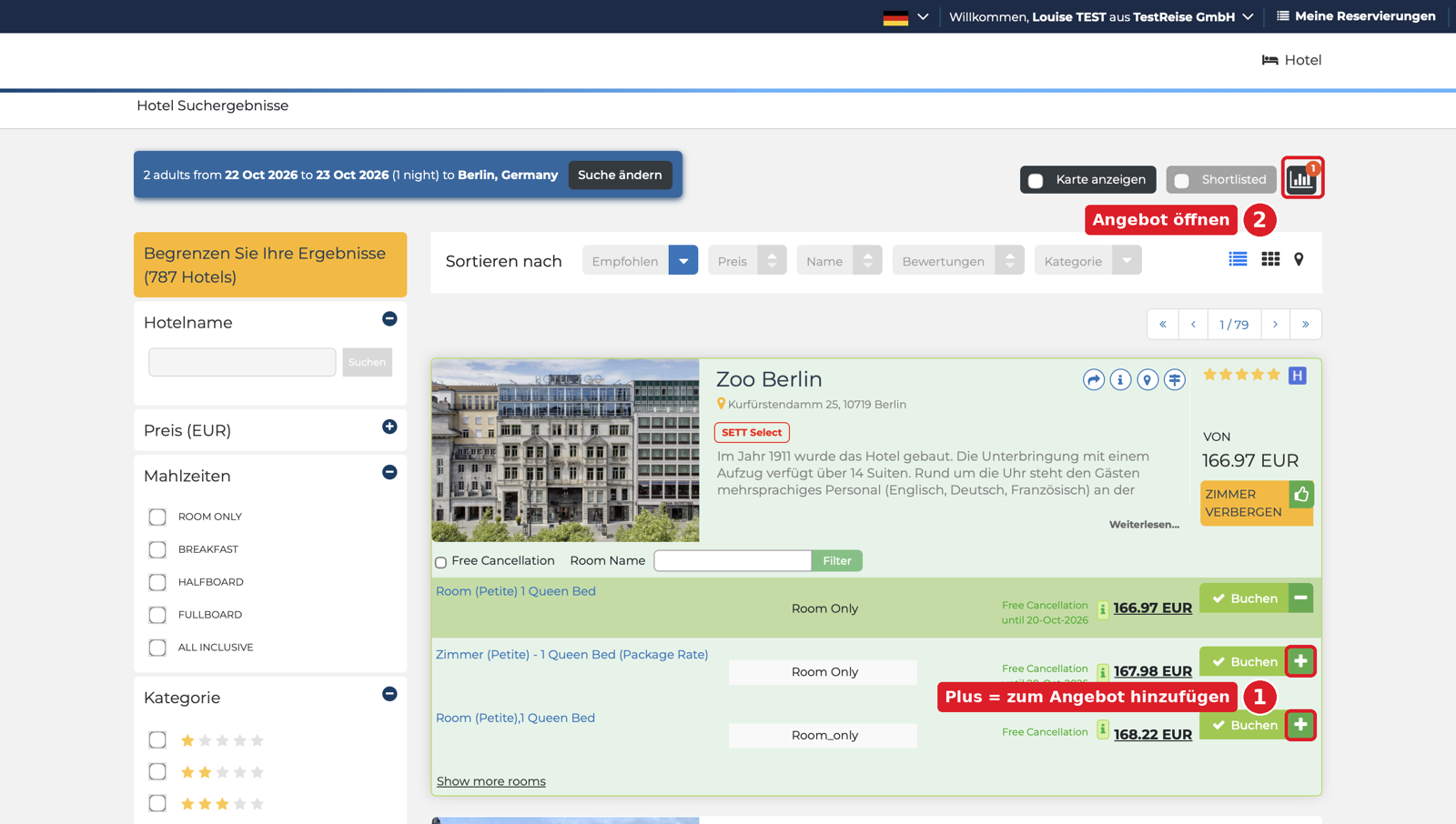
Schritt 1 und 2: Plus-Zeichen neben „Buchen" und Balkensymbol oben rechts

Schritt 3 bis 5 — Preis, Nachricht, Versand

Im Fenster „Preis Angebot" stehen pro Zimmer Hotel, Kategorie, Adresse, Reisedaten, Zimmertyp, Verpflegung und Zimmerpreis. Der Zimmerpreis ist der Gesamtpreis für den ganzen Aufenthalt und entspricht dem Preis aus der Trefferliste.

Das Preisfeld ist änderbar, z. B. um ein Serviceentgelt aufzuschlagen. Der geänderte Preis erscheint im PDF bzw. in der E-Mail an den Kunden — er ändert nichts an Ihrem Einkaufspreis bei der späteren Buchung. Mit dem roten X entfernen Sie ein Zimmer aus dem Angebot.

Tragen Sie unten im Feld „Type text" eine kurze Nachricht an Ihren Kunden ein. Sie erscheint im PDF unter „Comments".

„Senden an E-Mail" schickt das Angebot direkt aus dem Portal an Ihren Kunden. „PDF Herunterladen" speichert es als PDF, das Sie selbst weiterleiten oder ausdrucken.

Schritt 3 bis 5: Preis, persönliche Nachricht, Versand

So sieht das Angebot für Ihren Kunden aus

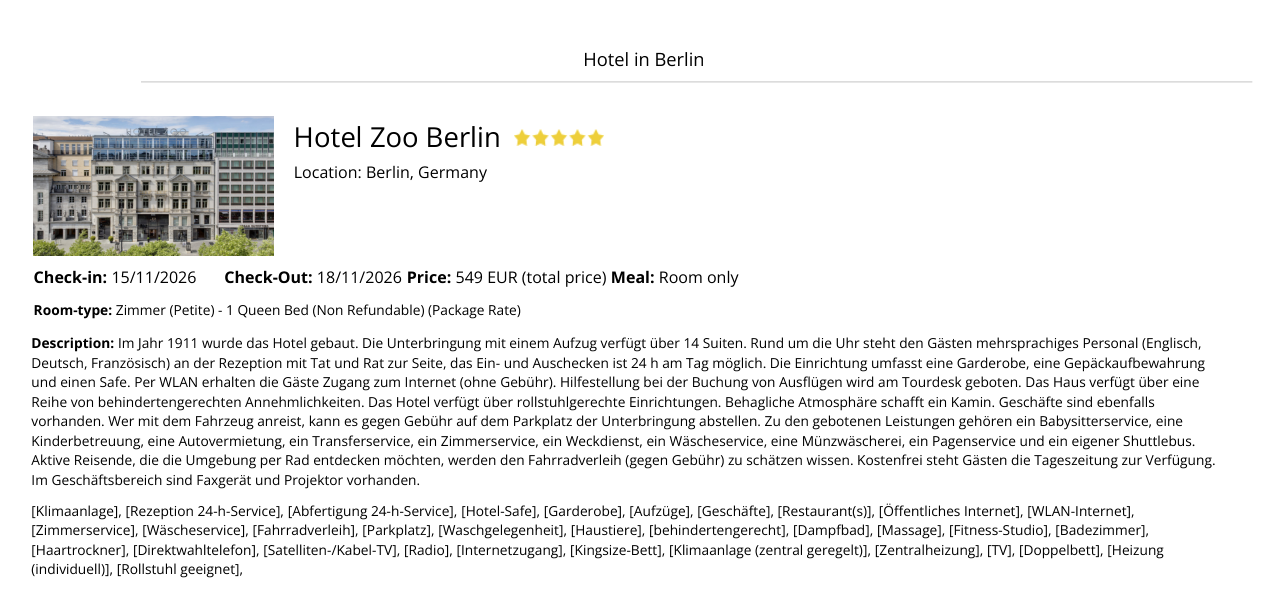
Das PDF enthält pro Zimmer eine Seite mit dem Logo Ihres Reisebüros, Hotelbild, Sternen, Reisedaten, Preis, Zimmertyp, Verpflegung, Hotelbeschreibung und Ausstattung. Die Beschriftungen im PDF (Check-in, Price, Room-type …) sind auf Englisch.

Beispiel-PDF, Seite 1: geänderter Preis 549 EUR

Wichtig vor dem Versenden

Ein Angebot ist keine Reservierung. Preise und Verfügbarkeit können sich bis zur Buchung ändern. Bitte vor der Buchung neu suchen.
Stornobedingungen stehen nicht im PDF. Nicht erstattbare Raten erkennen Sie am Zusatz „Non Refundable" im Zimmertyp. Die genauen Bedingungen sehen Sie im Portal über das i neben dem Preis.
Wenn Sie den Preis ändern, prüfen Sie ihn vor dem Versenden noch einmal. Ins PDF kommt genau der Wert aus dem Feld.

Fragen zum Kundenangebot?

Ihre Ansprechpartnerin: Louise Drechsel, Vertrieb Deutschland · +49 176 622 380 61

louise@s-e-t-t.com schreiben →