Pour agences de voyages · S-E-T-T Hub

Créer une offre client — directement depuis le Hub

Envoyez une offre hôtelière avec dates de voyage et prix en PDF ou par e-mail à vos clients — directement depuis le S-E-T-T Hub, avant la réservation.

Rassemblez des chambres depuis votre recherche, ajustez le prix (p. ex. vos frais de service) et envoyez l'offre finalisée avec le logo de votre agence à votre client — en PDF ou directement par e-mail.

Comment faire en 5 étapes

  1. Ajouter des chambres : le signe plus (+) à côté de « Réserver » place une chambre dans l'offre.
  2. Ouvrir l'offre : cliquez sur l'icône en haut à droite — le chiffre rouge indique le nombre de chambres dans l'offre.
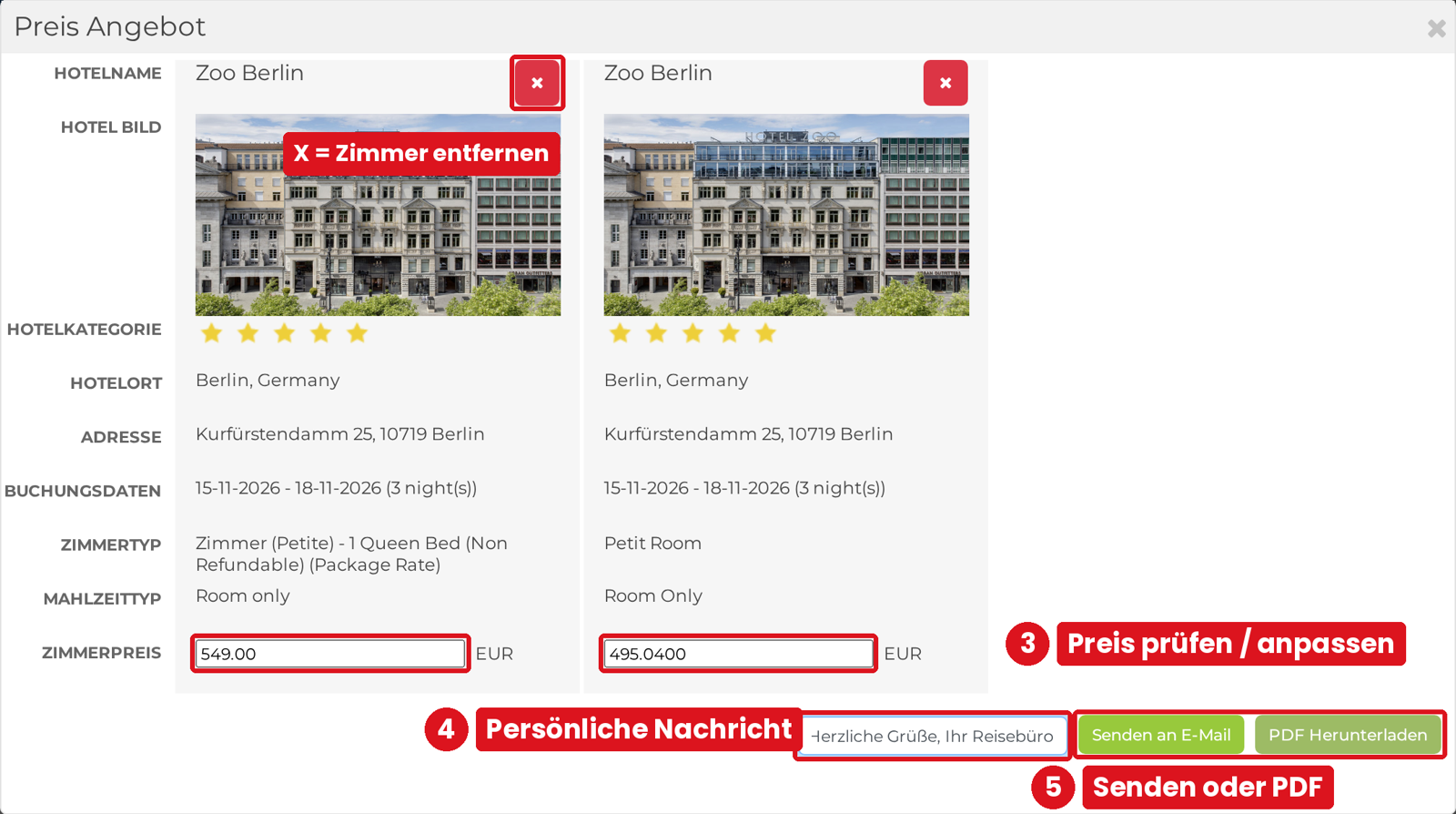
  3. Vérifier ou ajuster le prix : le champ prix est modifiable, p. ex. pour ajouter des frais de service.
  4. Message personnel : votre message apparaît dans le PDF sous « Comments ».
  5. Envoyer ou télécharger : directement par e-mail au client, ou enregistrer en PDF.

Étapes 1 & 2 — rassembler les chambres et ouvrir l'offre

Recherchez des hôtels comme d'habitude et ouvrez la liste des chambres de l'hôtel souhaité. À droite de chaque bouton « Réserver » se trouve un signe plus (+). Un clic place la chambre dans l'offre. Le plus devient un moins, qui retire la chambre.

Vous pouvez rassembler plusieurs chambres et plusieurs hôtels, même issus de recherches différentes — votre client reçoit ainsi une sélection dans une seule offre.

En haut à droite, à côté de « Shortlisted », apparaît un champ sombre avec une icône à barres. Le chiffre rouge indique le nombre de chambres dans l'offre. Un clic ouvre la fenêtre « Offre de prix ».
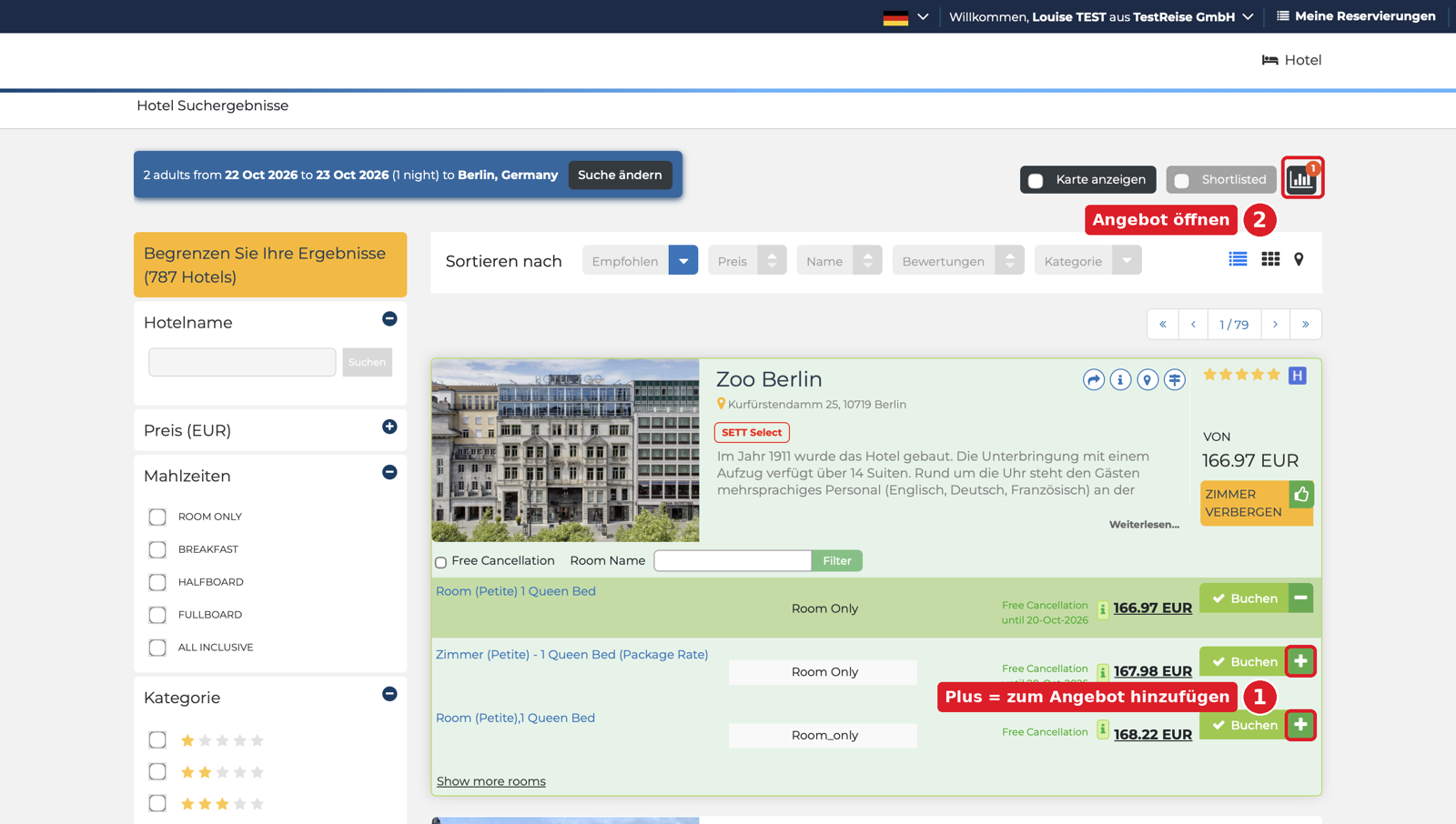
Étapes 1 et 2 : signe plus à côté de « Réserver » et icône en haut à droite

Étapes 3 à 5 — prix, message, envoi

La fenêtre « Offre de prix » affiche par chambre : hôtel, catégorie, adresse, dates de voyage, type de chambre, pension et prix. Le prix de la chambre est le prix total pour tout le séjour et correspond au prix de la liste de résultats.

Le champ prix est modifiable, p. ex. pour ajouter des frais de service. Le prix modifié apparaît dans le PDF ou dans l'e-mail au client — il ne change rien à votre prix d'achat lors de la réservation ultérieure. Le X rouge retire une chambre de l'offre.

Saisissez un court message à votre client dans le champ « Type text » en bas. Il apparaît dans le PDF sous « Comments ».

« Envoyer par e-mail » envoie l'offre à votre client directement depuis le portail. « Télécharger le PDF » l'enregistre en PDF que vous pouvez transférer ou imprimer.

Étapes 3 à 5 : prix, message personnel, envoi

À quoi ressemble l'offre pour votre client

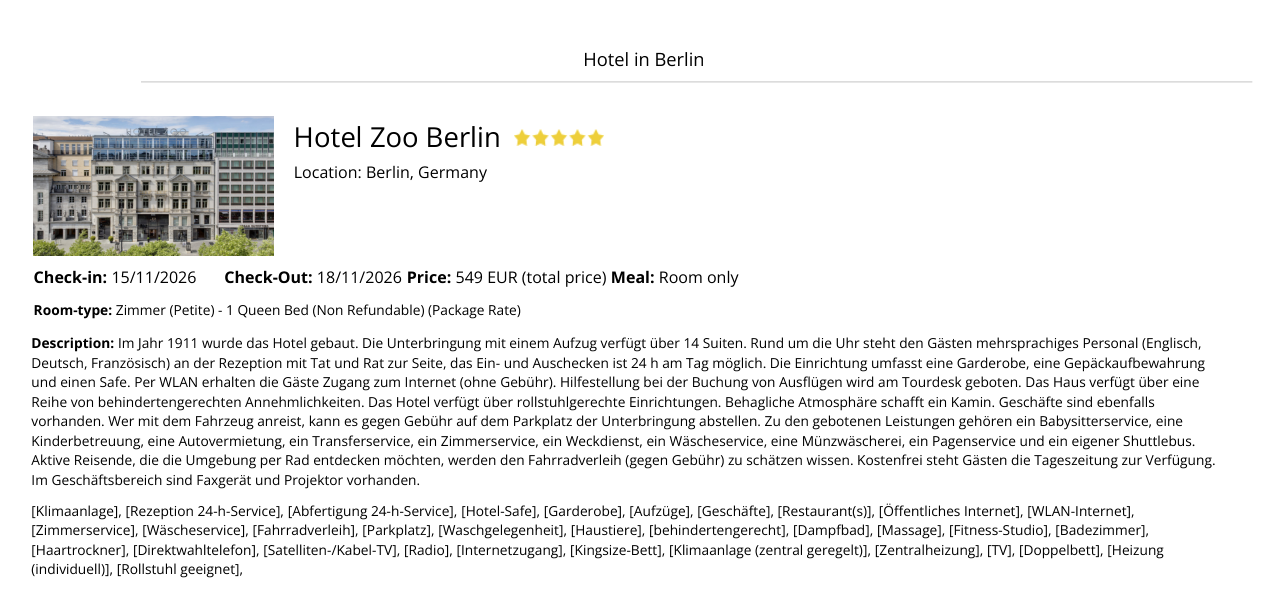
Le PDF contient une page par chambre avec le logo de votre agence, photo de l'hôtel, étoiles, dates, prix, type de chambre, pension, description et équipements. Les libellés du PDF (Check-in, Price, Room-type …) sont en anglais.

PDF exemple, page 1 : prix ajusté 549 EUR

Important avant l'envoi

Une offre n'est pas une réservation. Les prix et disponibilités peuvent changer jusqu'à la réservation. Veuillez relancer la recherche avant de réserver.
Les conditions d'annulation ne figurent pas dans le PDF. Les tarifs non remboursables portent la mention « Non Refundable » dans le type de chambre. Les conditions exactes sont visibles dans le portail via le i à côté du prix.
Si vous modifiez le prix, vérifiez-le encore une fois avant l'envoi. Le PDF reprend exactement la valeur du champ.

Des questions sur les offres client ?

Votre contact : Louise Drechsel · +49 176 622 380 61

Écrire à louise@s-e-t-t.com →